So verwendest du Tidily
Organisiere deinen Haushalt in wenigen Minuten. Diese Schritte zeigen dir die App anhand echter Screenshots.

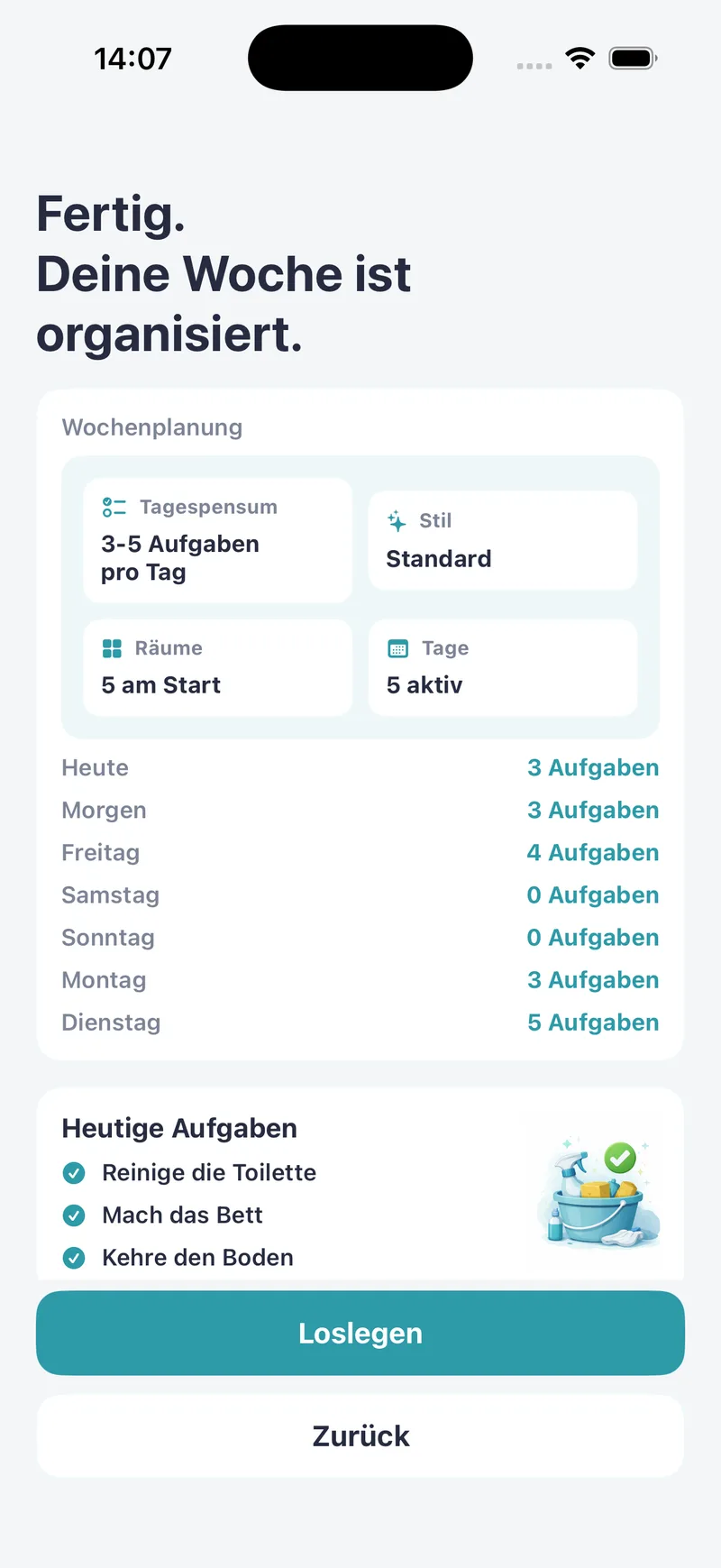
Schritt 1: Starte mit einem ersten Plan
Beim ersten Öffnen wählst du deine Räume, deinen Putzstil (leicht, Standard oder intensiv), passende Wochentage und die gewünschte Anzahl an Aufgaben pro Tag. Daraus erstellt Tidily eine erste Auswahl an Räumen und Aufgaben.
Das ist nur ein Ausgangspunkt: Im Tab Mein Zuhause kannst du später alles ändern.
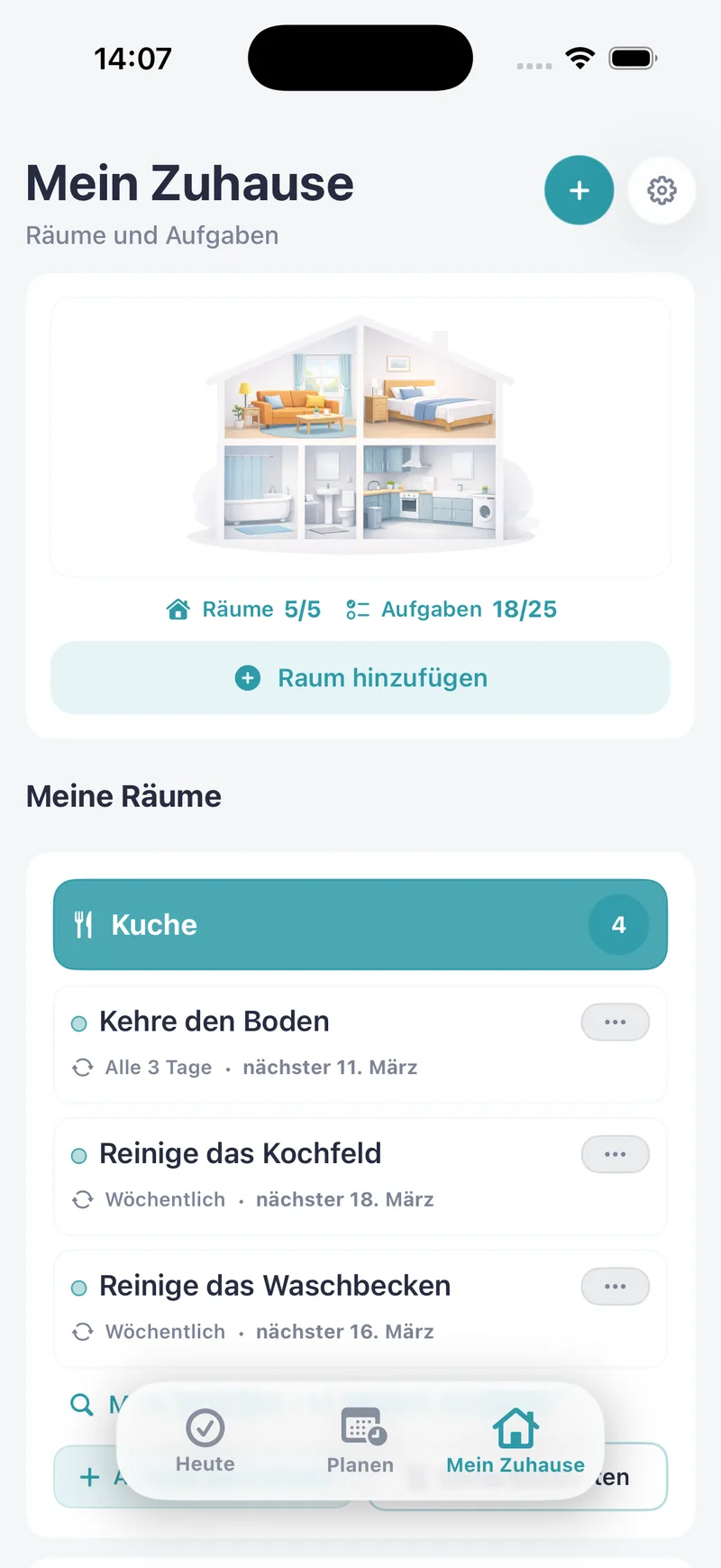
Schritt 2: Füge Räume und Aufgaben hinzu
Tippe unter Mein Zuhause auf Raum hinzufügen und wähle einen Namen und ein Symbol. Eine Aufgabe erstellst du über das + oben oder über Aufgabe hinzufügen im jeweiligen Raum. Gib den Namen, einmalige oder wiederkehrende Ausführung, Häufigkeit und Datum an.
Über die drei Punkte neben einer Aufgabe kannst du sie bearbeiten oder löschen. Einen Raum bearbeitest oder löschst du über Raum bearbeiten auf seiner Karte.
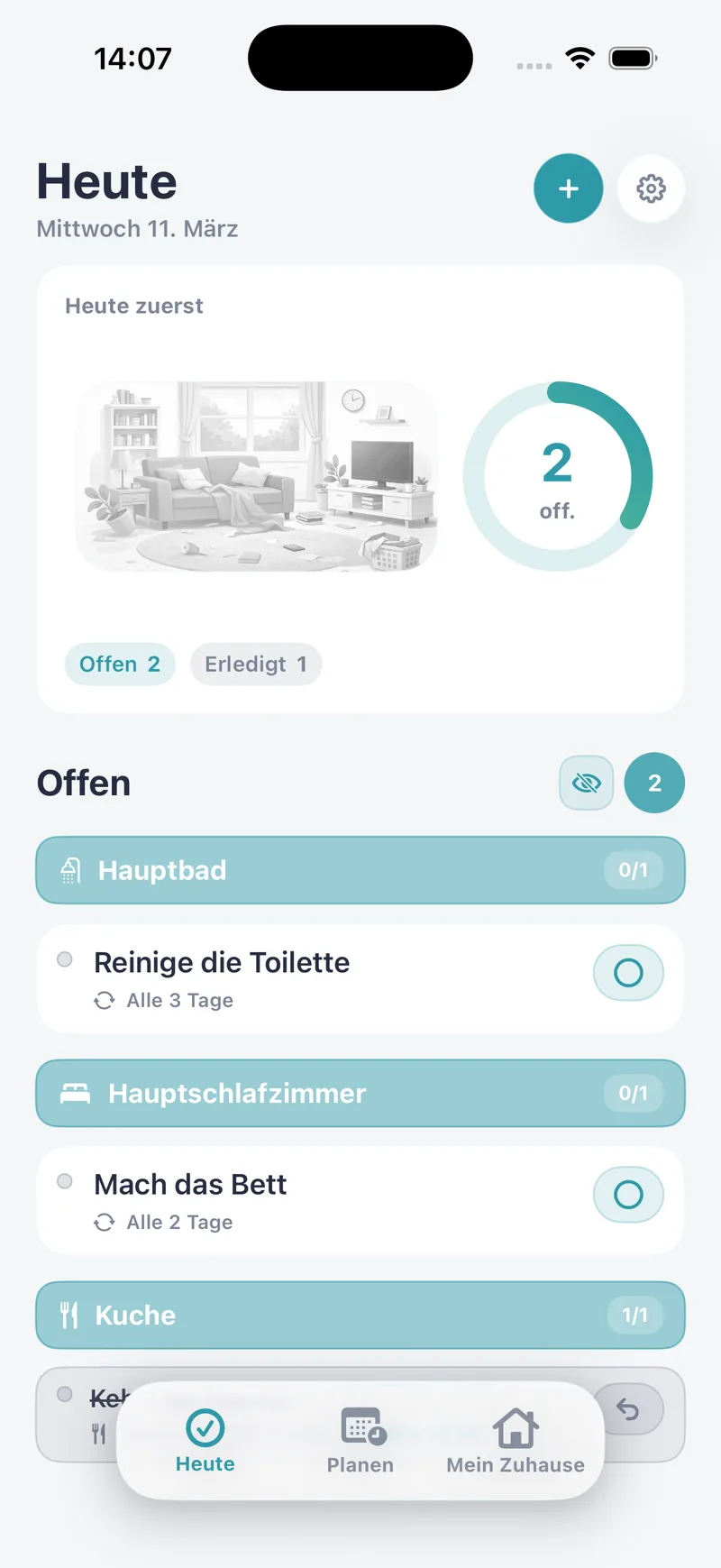
Schritt 3: Sieh nach, was heute ansteht
Der Tab Heute zeigt offene und überfällige Aufgaben nach Räumen gruppiert. So musst du nicht das ganze Zuhause durchgehen.
Tippe auf den Kreis neben einer Aufgabe, um sie als erledigt zu markieren. Falls du dich vertippst, kannst du das in der Liste der erledigten Aufgaben rückgängig machen.
Schritt 4: Überspringe oder verschiebe eine Aufgabe
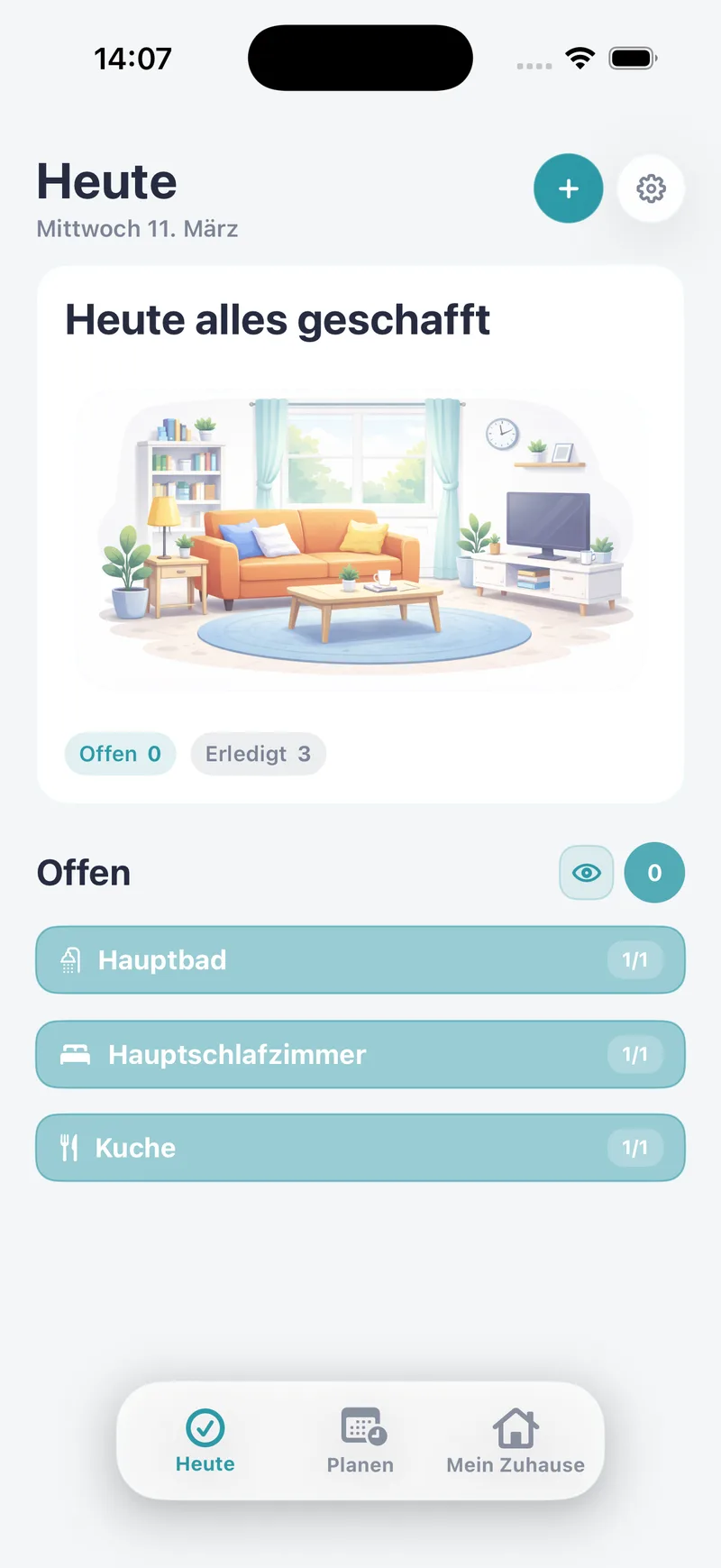
Wenn eine Aufgabe heute nicht passt, wische sie zur Seite, um sie zu überspringen oder auf einen anderen Tag zu verschieben. Mit dem Augensymbol blendest du erledigte Aufgaben ein oder aus.
Schritt 5: Überfällige Aufgaben häufen sich nicht an
Bleibt eine wiederkehrende Aufgabe mehrere Tage unerledigt, siehst du nur eine offene Aufgabe statt einer für jeden Tag. Das Datum zeigt den ersten versäumten Tag.
Sobald du sie erledigst, gilt der Rückstand als aufgeholt. Die Aufgabe erscheint wieder zu ihrem nächsten regulären Termin.
Schritt 6: Plane deine Woche
Im Tab Planen siehst du die Wochenverteilung und kannst Aufgaben auf einen anderen Tag ziehen, wenn sich deine Pläne ändern. Ist dieselbe Aufgabe dort bereits offen, verhindert die App das Verschieben, damit kein Duplikat entsteht. Planen ist eine Funktion von Tidily Pro.
Schritt 7: Aktiviere Erinnerungen
Öffne die Einstellungen über das Zahnrad oben und gehe zu Mitteilungen. Aktiviere Erinnerungen und wähle Uhrzeit und Wochentage. Du kannst diese Einstellungen jederzeit an deinen Alltag anpassen.
Häufige Fragen
Wie füge ich einen neuen Raum hinzu?
Gehe zu Mein Zuhause und tippe auf Raum hinzufügen. Wähle einen Namen und ein Symbol und speichere. Der Raum erscheint in deiner Liste.
Wie lösche ich eine Aufgabe?
Öffne unter Mein Zuhause die drei Punkte neben der Aufgabe auf der Raumkarte und tippe auf Löschen.
Wie lösche ich einen Raum?
Tippe unter Mein Zuhause auf Raum bearbeiten auf der Raumkarte und verwende die Schaltfläche zum Löschen.
Was passiert, wenn ich eine Aufgabe überspringe?
Sie wird für diesen Tag als übersprungen gespeichert. War das ein Versehen, kannst du es in der Liste der erledigten Aufgaben unter Heute rückgängig machen.
Warum sehe ich nach mehreren versäumten Tagen nur eine offene Aufgabe?
Die App fasst den Rückstand zusammen, damit die Liste übersichtlich bleibt. Du siehst eine offene Aufgabe mit dem Datum des ersten versäumten Tages. Nach dem Erledigen läuft sie nach dem normalen Zeitplan weiter.

Sieh, was heute zu putzen ist.
Lade Tidily kostenlos und trag die Aufgaben deiner Wohnung in wenigen Minuten ein.