Cómo usar Tidily
En un par de minutos tienes tu casa organizada. Estos son los pasos, con las pantallas de la app.

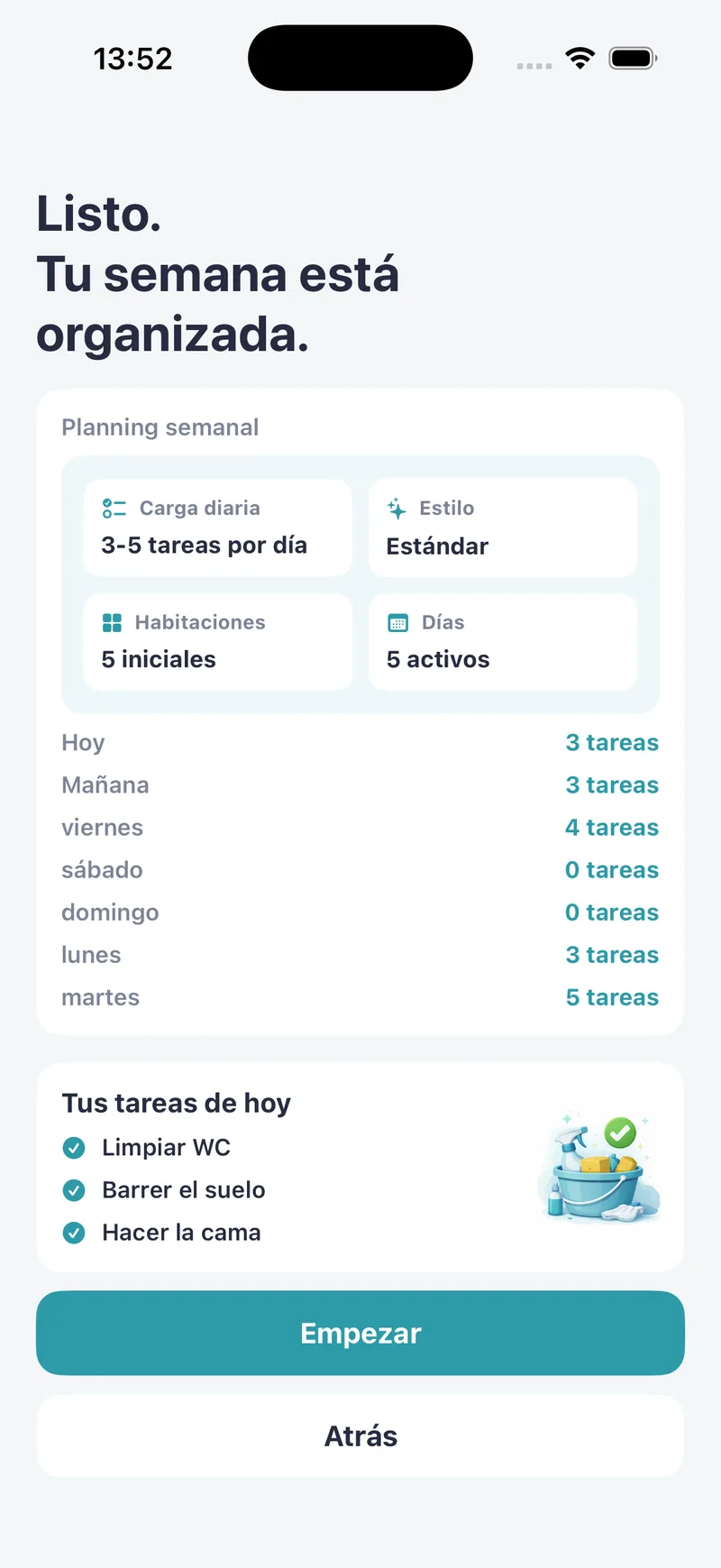
Paso 1: Empieza con un plan inicial
La primera vez que abres la app eliges tus habitaciones, cómo te gusta limpiar (ligero, estándar o a fondo), qué días te vienen bien y cuántas tareas quieres al día. Con eso, Tidily te prepara unas habitaciones y tareas de partida.
Es solo un punto de partida: después puedes cambiarlo todo desde la pestaña Mi casa.
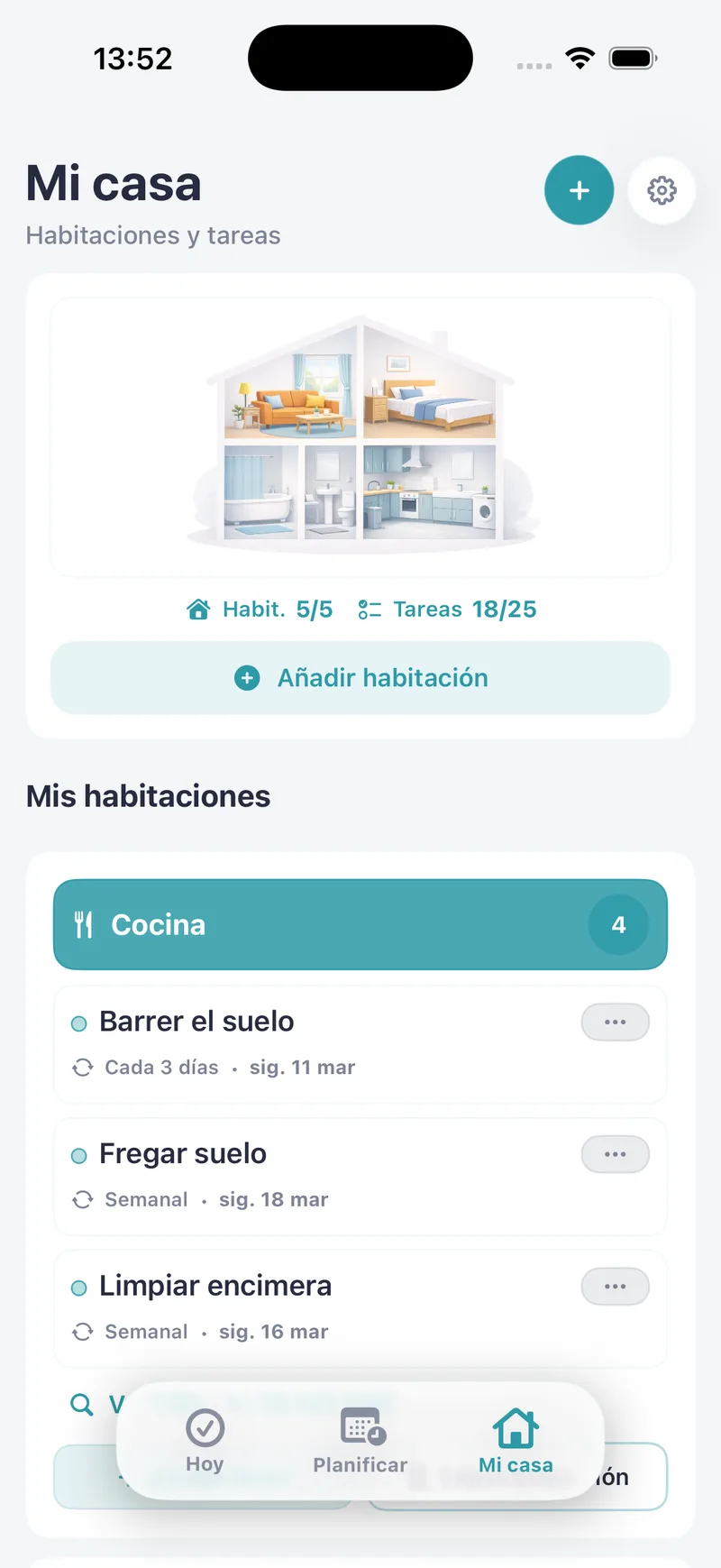
Paso 2: Añade tus habitaciones y tareas
En Mi casa toca Añadir habitación y ponle nombre e icono. Para crear una tarea, usa el botón + de arriba o Añadir tarea dentro de la habitación. Indica el nombre, si es puntual o recurrente, la frecuencia y la fecha.
Para cambiar o borrar una tarea, usa los tres puntos que tiene al lado. Para cambiar o borrar una habitación, toca Editar habitación en su tarjeta.
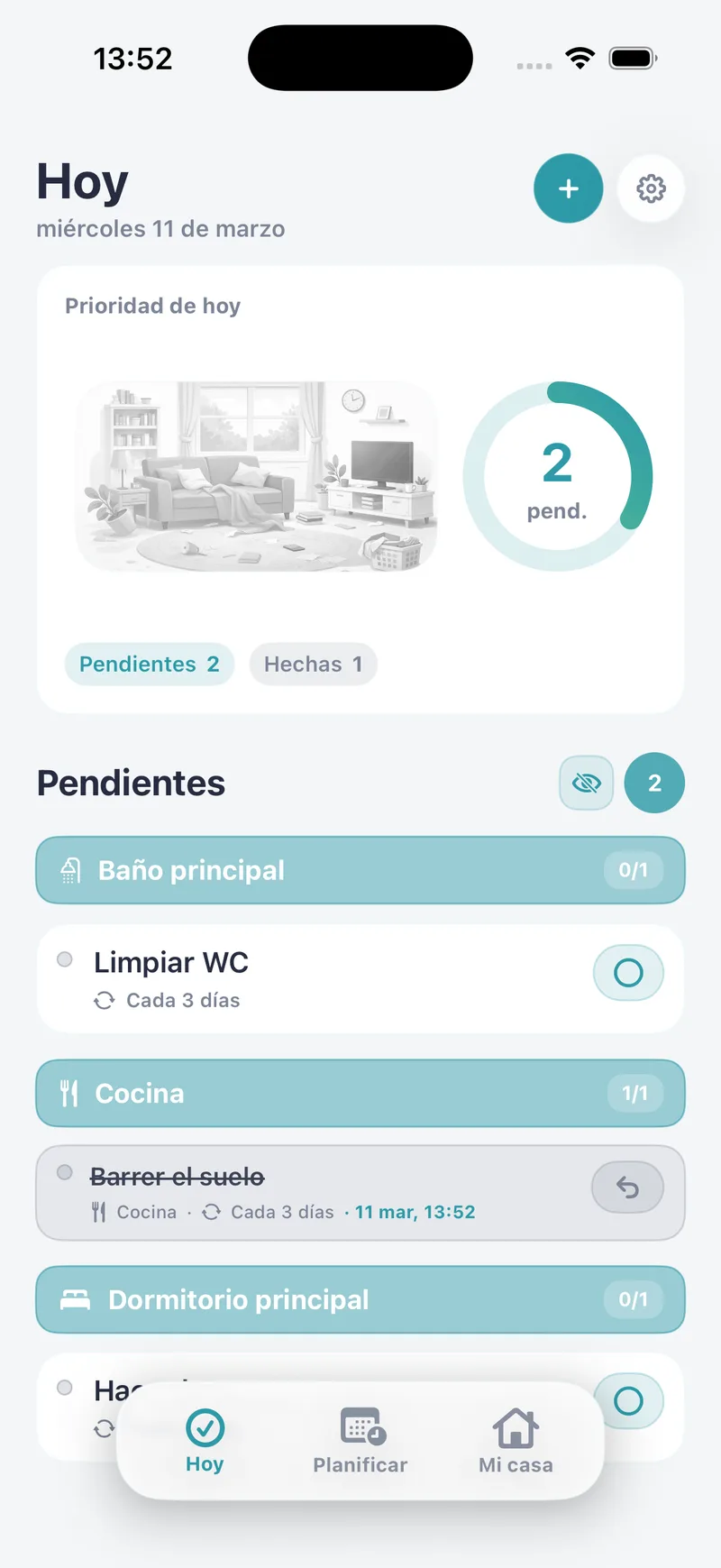
Paso 3: Mira qué toca hoy
La pestaña Hoy reúne las tareas pendientes y atrasadas, agrupadas por habitación, para que no tengas que revisar toda la casa.
Toca el círculo de una tarea para marcarla como hecha. Si te equivocas, puedes deshacerlo desde la lista de completadas.
Paso 4: Salta o mueve una tarea
Si hoy no toca, desliza la tarea para saltarla o reprogramarla para otro día. Con el botón del ojo muestras u ocultas las que ya has completado.
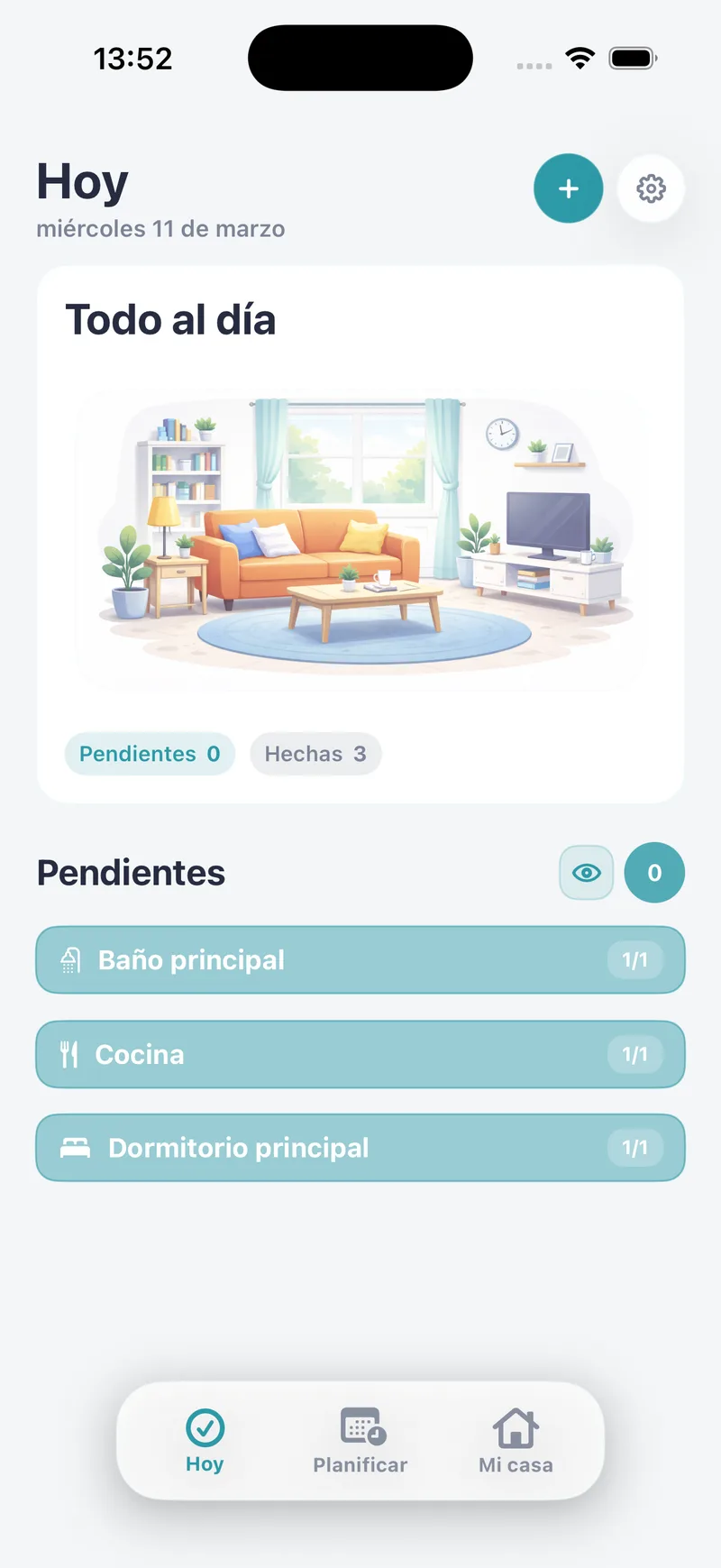
Paso 5: Si se te atrasa una tarea, no se acumula
Cuando una tarea que se repite se queda sin hacer varios días, verás una sola pendiente, no una por cada día. Su fecha te indica el primer día que se quedó sin hacer.
Al completarla, la app entiende que te has puesto al día y la tarea vuelve a aparecer en su siguiente fecha normal.
Paso 6: Organiza la semana
En la pestaña Planificar ves el reparto de la semana y puedes arrastrar una tarea de un día a otro cuando cambian tus planes. Si ese día ya tiene la misma tarea pendiente, la app no te deja moverla para que no se duplique. Planificar es una función de Tidily Pro.
Paso 7: Activa los recordatorios
Entra en Ajustes, en el engranaje de arriba, y luego en Notificaciones. Ahí activas los recordatorios, eliges la hora y decides qué días quieres recibirlos. Puedes cambiarlo cuando cambie tu rutina.
Dudas habituales
¿Cómo añado una habitación nueva?
Ve a Mi casa y toca Añadir habitación. Elige un nombre y un icono, guarda y aparecerá en tu lista.
¿Cómo elimino una tarea?
En Mi casa, usa los tres puntos de esa tarea dentro de la tarjeta de la habitación y toca Eliminar.
¿Cómo elimino una habitación?
En Mi casa, pulsa Editar habitación en su tarjeta y usa el botón de eliminar.
¿Qué pasa si salto una tarea?
Queda registrada como saltada ese día. Si fue un error, puedes deshacerlo desde la lista de completadas de Hoy.
¿Por qué solo veo una tarea pendiente si se me atrasó varios días?
Porque la app resume el atraso para no saturarte. Verás una sola pendiente, con la fecha del primer día que se quedó sin hacer. Al completarla, vuelve a su calendario normal.

Descubre qué toca limpiar hoy.
Descarga Tidily gratis y apunta las tareas de tu casa en un par de minutos.