Come usare Tidily
Organizza la casa in pochi minuti. Segui questi passaggi con le schermate dell’app.

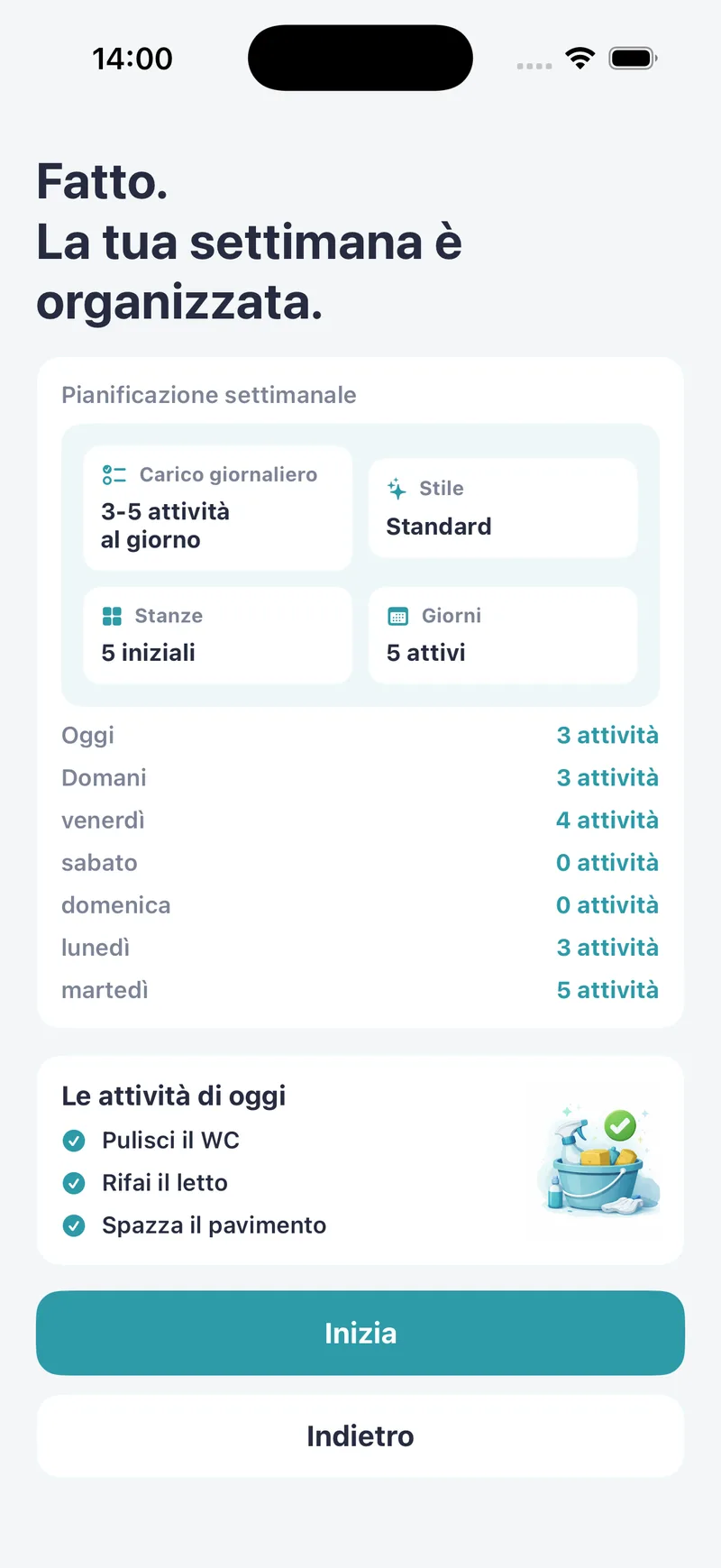
Passaggio 1: Inizia con un piano iniziale
La prima volta che apri l’app scegli le stanze, lo stile di pulizia (leggero, standard o profondo), i giorni disponibili e quante attività vuoi al giorno. Tidily prepara così una prima selezione di stanze e attività.
È solo un punto di partenza: puoi cambiare tutto in seguito nella scheda La mia casa.
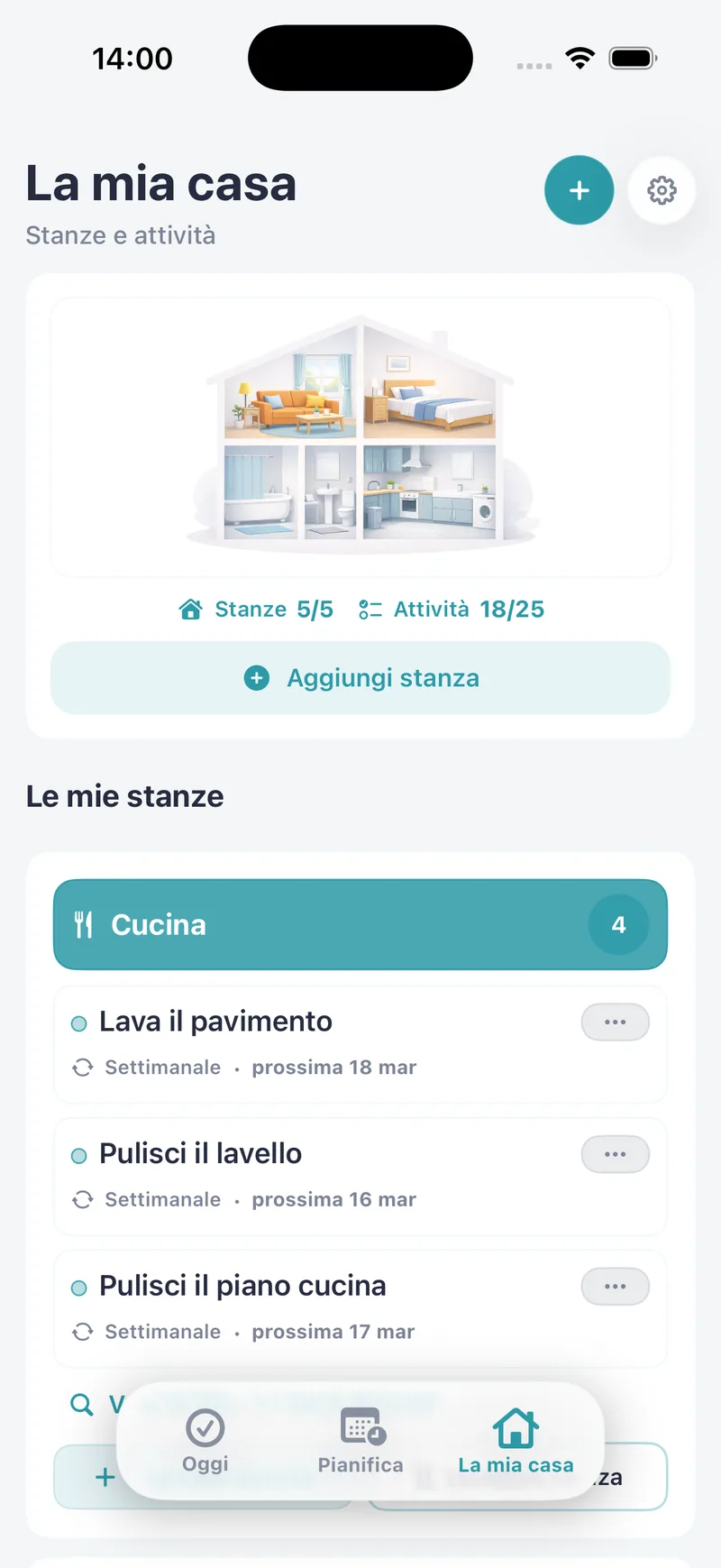
Passaggio 2: Aggiungi stanze e attività
In La mia casa, tocca Aggiungi stanza e scegli un nome e un’icona. Per creare un’attività, usa il pulsante + in alto o Aggiungi attività all’interno di una stanza. Indica il nome, se è singola o ricorrente, la frequenza e la data.
Per modificare o eliminare un’attività, usa i tre puntini accanto. Per modificare o eliminare una stanza, tocca Modifica stanza sulla sua scheda.
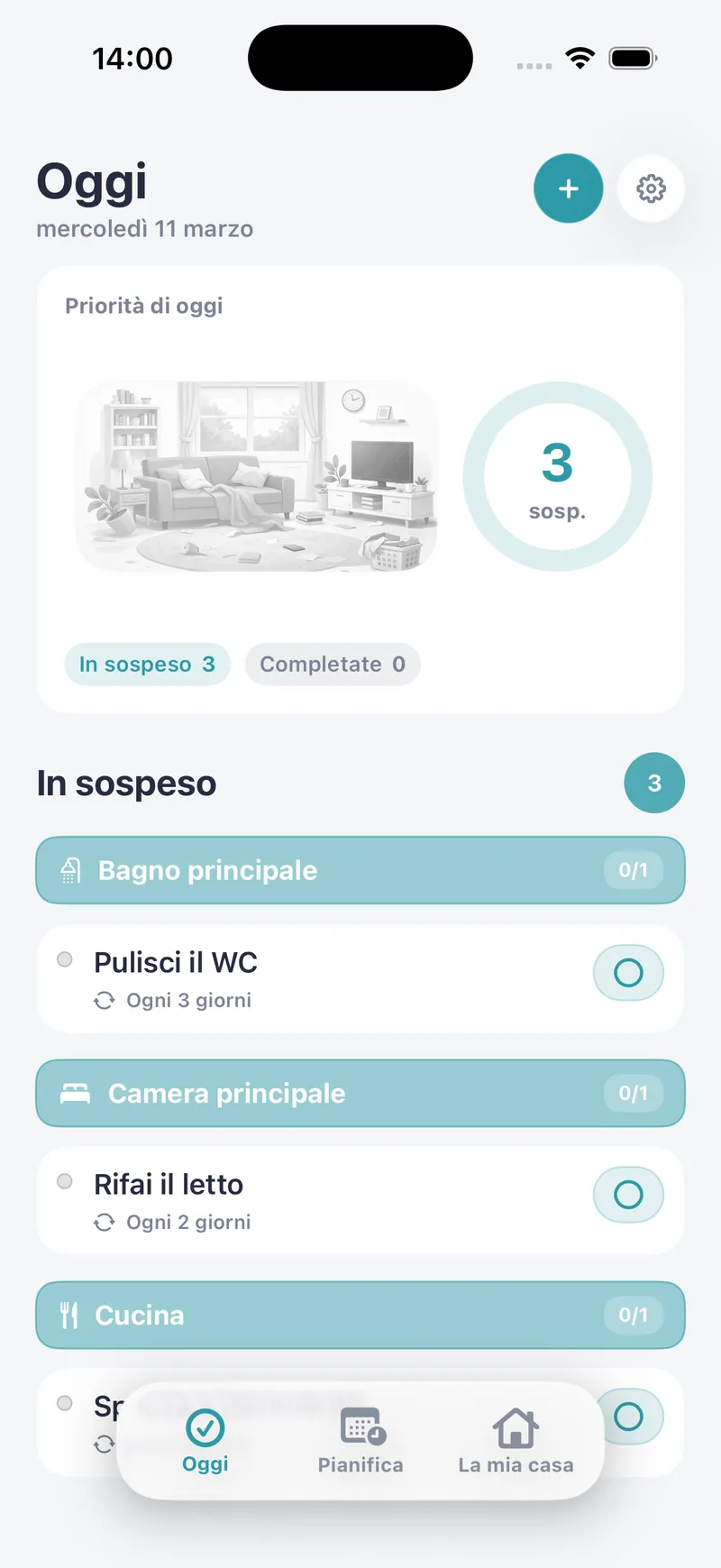
Passaggio 3: Scopri cosa fare oggi
La scheda Oggi riunisce le attività in sospeso e in ritardo, raggruppate per stanza, così non devi controllare tutta la casa.
Tocca il cerchio di un’attività per segnarla come completata. Se sbagli, puoi annullare dall’elenco delle attività completate.
Passaggio 4: Salta o riprogramma un’attività
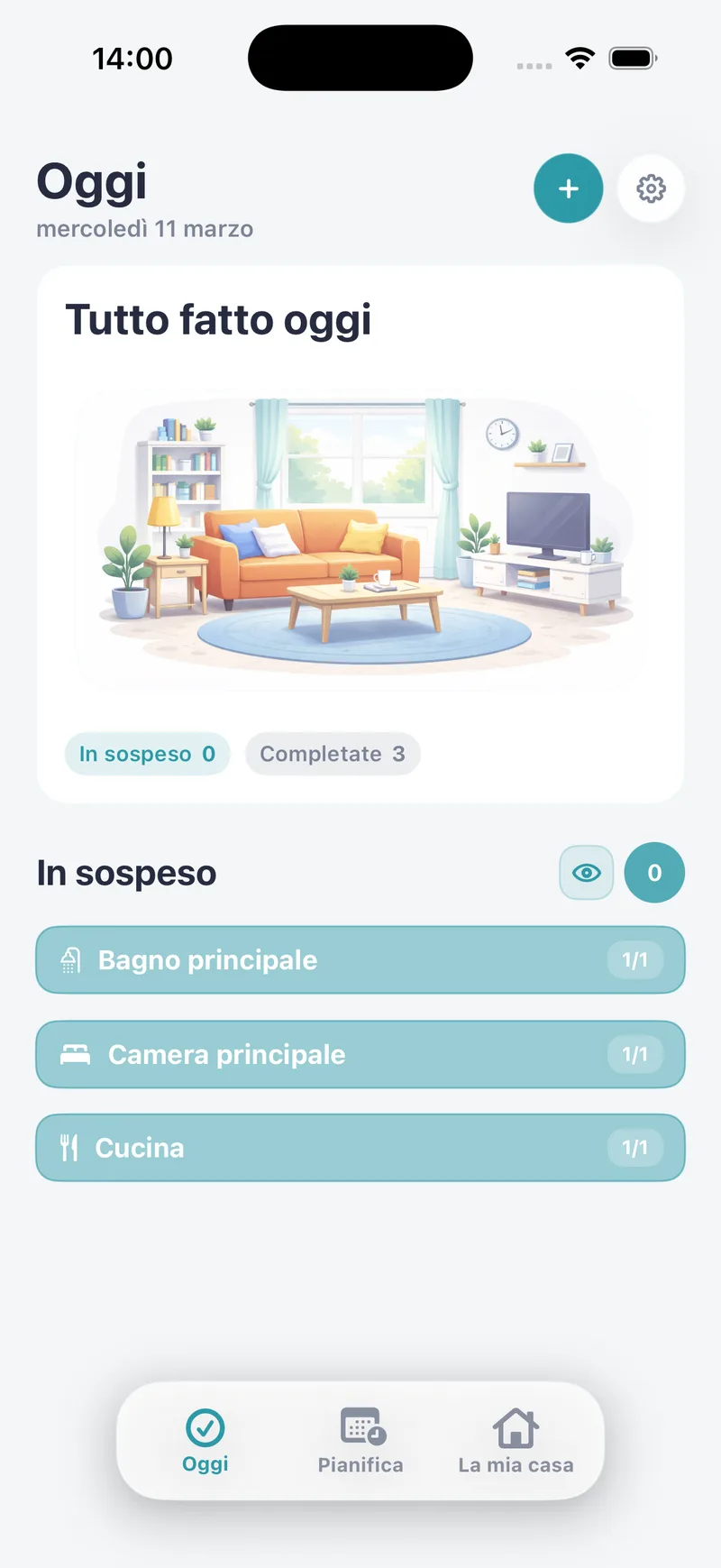
Se oggi non riesci a fare un’attività, scorri su di essa per saltarla o riprogrammarla per un altro giorno. Il pulsante con l’occhio mostra o nasconde le attività già completate.
Passaggio 5: Le attività in ritardo non si accumulano
Se un’attività ricorrente resta incompleta per più giorni, vedrai una sola attività in sospeso, non una per ogni giorno. La data indica il primo giorno in cui non è stata svolta.
Quando la completi, l’app considera recuperato il ritardo e l’attività ricompare alla sua prossima scadenza abituale.
Passaggio 6: Organizza la settimana
Nella scheda Pianifica vedi la distribuzione settimanale e puoi trascinare un’attività da un giorno all’altro quando cambiano i tuoi programmi. Se la stessa attività è già in sospeso quel giorno, l’app impedisce lo spostamento per evitare duplicati. Pianifica è una funzione di Tidily Pro.
Passaggio 7: Attiva i promemoria
Apri Impostazioni dall’ingranaggio in alto, poi Notifiche. Attiva i promemoria, scegli l’ora e i giorni in cui riceverli. Puoi modificarli quando cambia la tua routine.
Domande frequenti
Come aggiungo una nuova stanza?
Vai in La mia casa e tocca Aggiungi stanza. Scegli un nome e un’icona, salva e la stanza apparirà nell’elenco.
Come elimino un’attività?
In La mia casa, apri i tre puntini dell’attività nella scheda della stanza e tocca Elimina.
Come elimino una stanza?
In La mia casa, tocca Modifica stanza sulla sua scheda e usa il pulsante per eliminarla.
Cosa succede se salto un’attività?
Viene registrata come saltata per quel giorno. Se è stato un errore, puoi annullare dall’elenco delle attività completate in Oggi.
Perché vedo una sola attività in sospeso dopo diversi giorni di ritardo?
L’app riassume il ritardo per non sovraccaricare l’elenco. Vedrai una sola attività con la data del primo giorno saltato. Una volta completata, riprende il calendario normale.

Scopri cosa pulire oggi.
Scarica Tidily gratis e annota le faccende di casa in pochi minuti.