Zo gebruik je Tidily
Organiseer je huishouden in een paar minuten. Volg deze stappen met schermafbeeldingen uit de app.

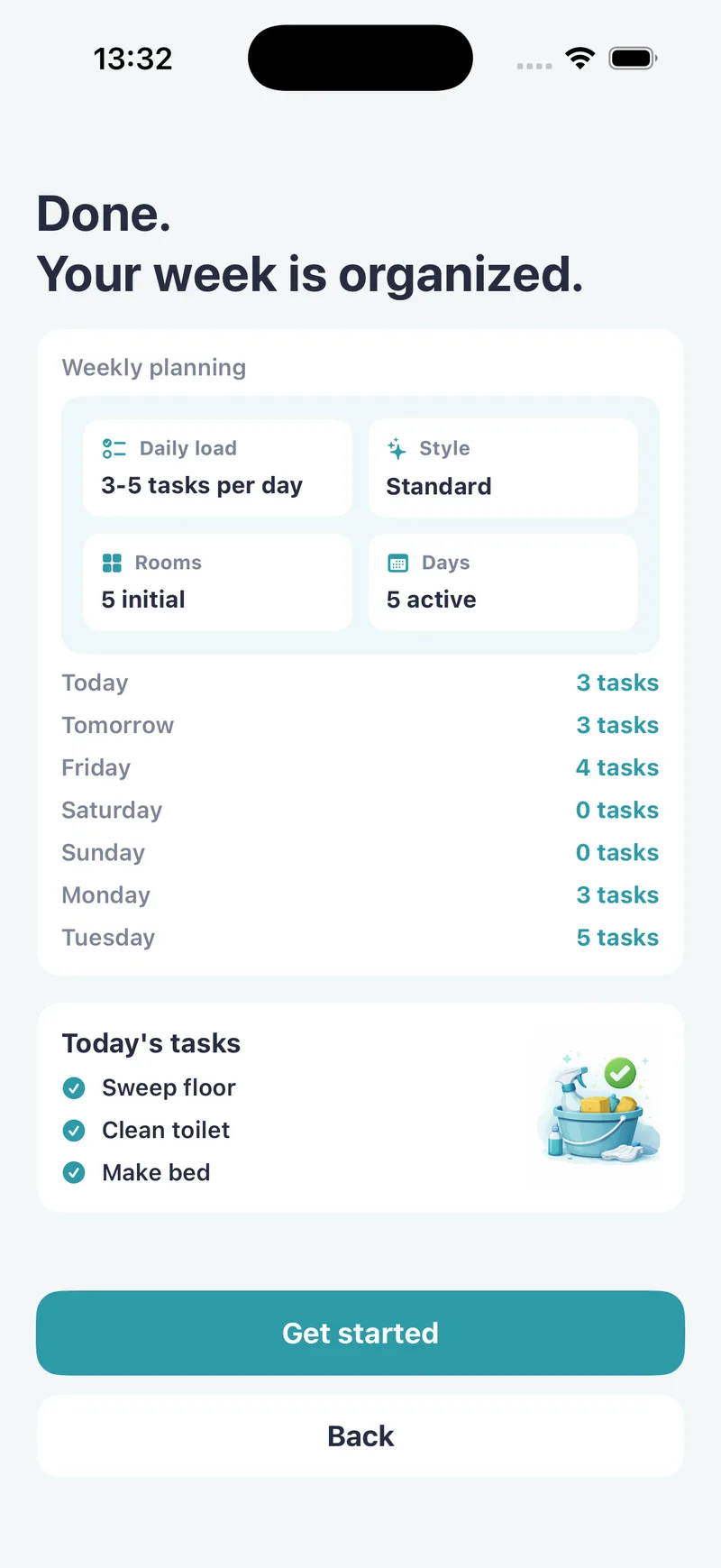
Stap 1: Begin met een eerste planning
Wanneer je de app voor het eerst opent, kies je je kamers, je schoonmaakstijl (licht, standaard of grondig), geschikte dagen en het gewenste aantal taken per dag. Daarmee maakt Tidily een eerste indeling van kamers en taken.
Dit is alleen een beginpunt: je kunt later alles aanpassen op het tabblad Mijn huis.
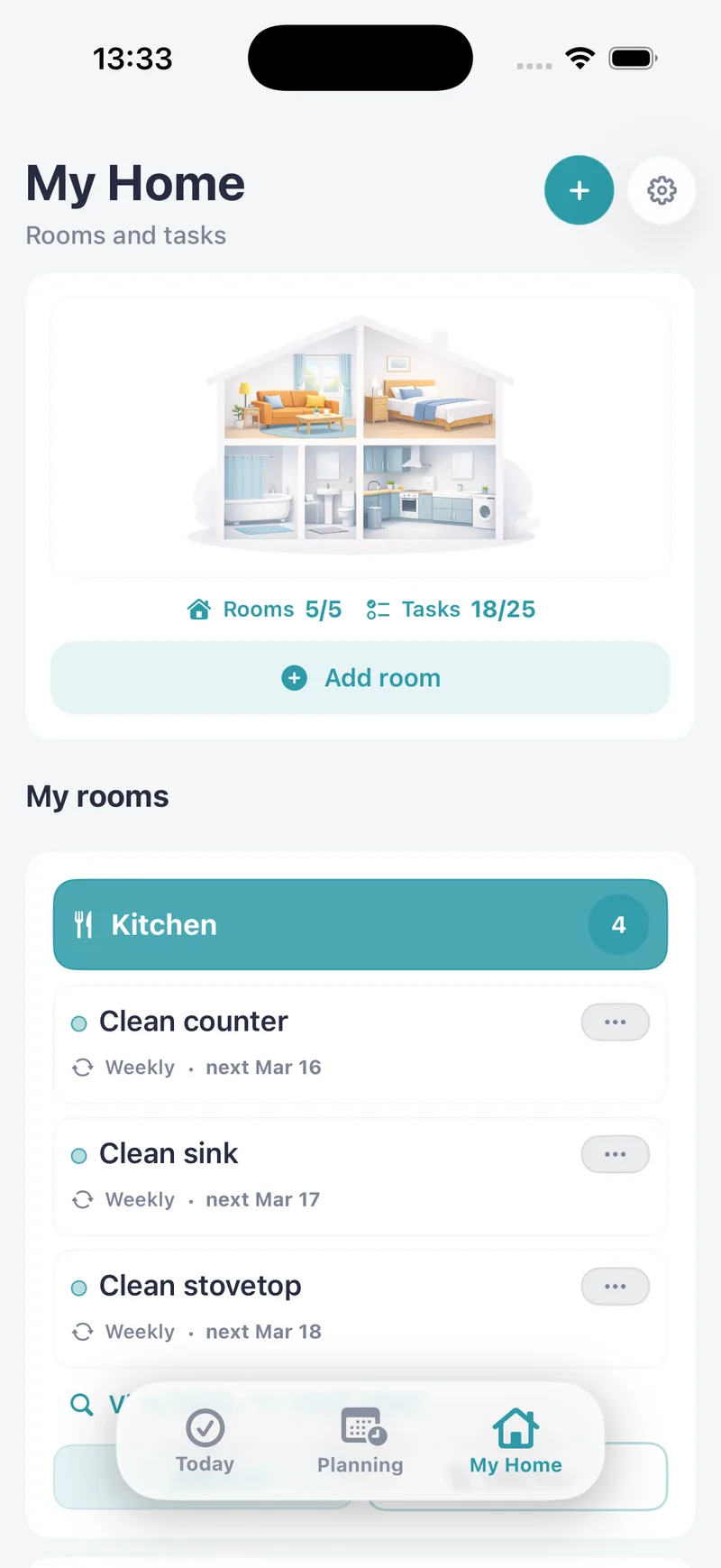
Stap 2: Voeg kamers en taken toe
Tik in Mijn huis op Kamer toevoegen en kies een naam en pictogram. Maak een taak met de + bovenaan of met Taak toevoegen binnen een kamer. Vul de naam in, kies een eenmalige of terugkerende taak en stel de frequentie en datum in.
Gebruik de drie puntjes naast een taak om deze te wijzigen of te verwijderen. Tik op Kamer bewerken op de kamerkaart om een kamer te wijzigen of te verwijderen.
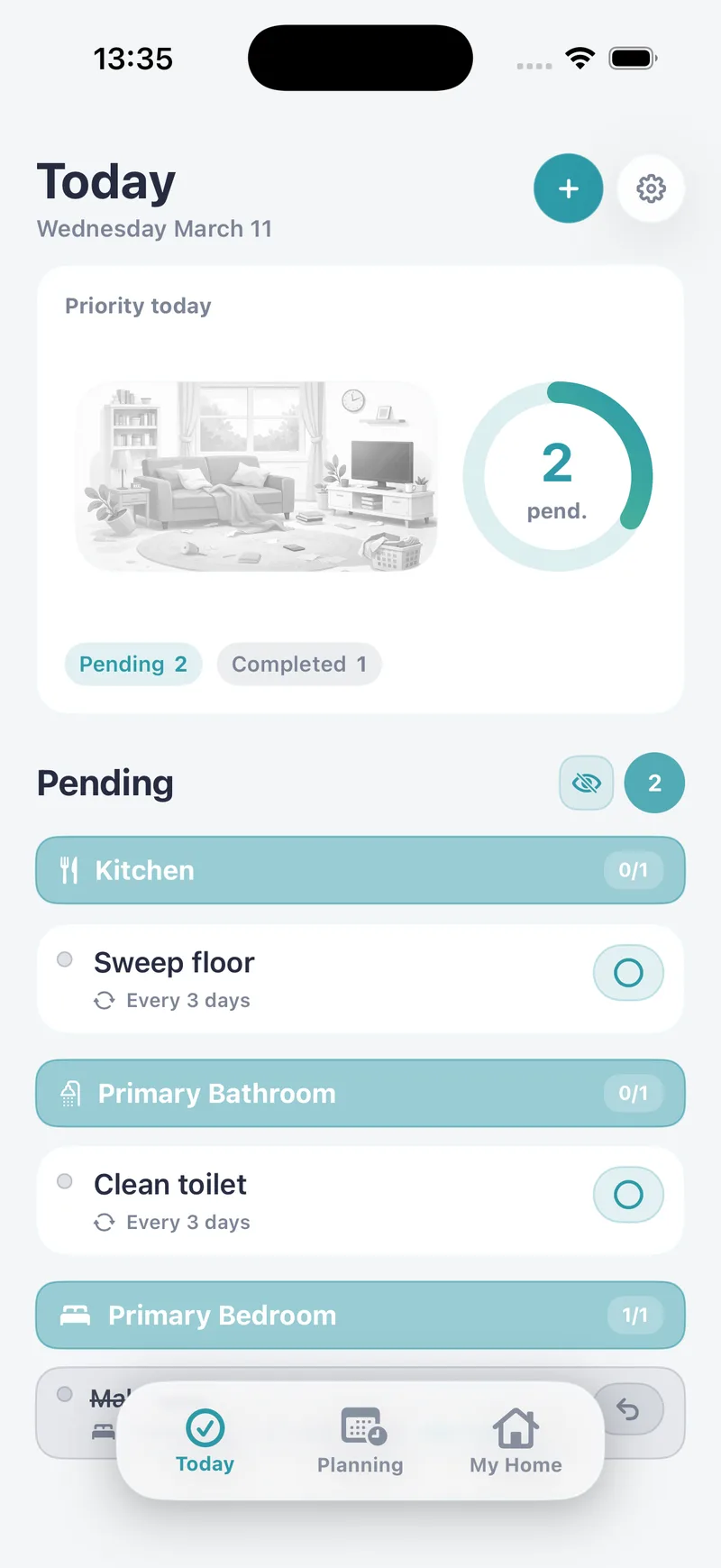
Stap 3: Bekijk wat er vandaag moet gebeuren
Het tabblad Vandaag verzamelt openstaande en achterstallige taken per kamer, zodat je niet het hele huis hoeft na te lopen.
Tik op het rondje naast een taak om deze als voltooid te markeren. Maak je een fout, dan kun je dit ongedaan maken in de lijst met voltooide taken.
Stap 4: Sla een taak over of verplaats deze
Komt een taak vandaag niet uit? Veeg over de taak om deze over te slaan of naar een andere dag te verplaatsen. Met het oogpictogram toon of verberg je voltooide taken.
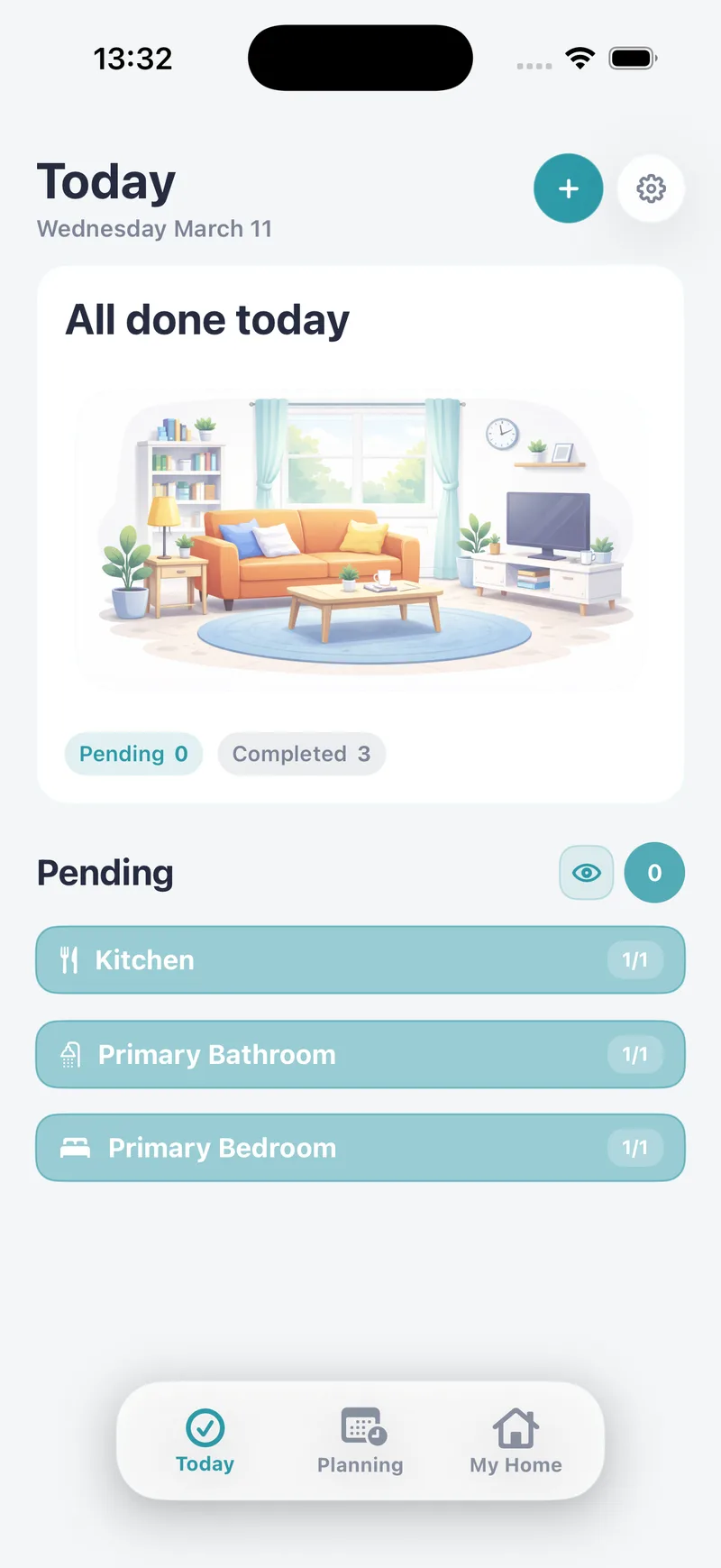
Stap 5: Achterstallige taken stapelen zich niet op
Blijft een terugkerende taak meerdere dagen liggen, dan zie je één openstaande taak, niet één voor elke gemiste dag. De datum geeft de eerste gemiste dag aan.
Zodra je de taak voltooit, beschouwt de app de achterstand als ingehaald. De taak verschijnt weer op de volgende normale datum.
Stap 6: Plan je week
Op het tabblad Week zie je de weekindeling en kun je een taak naar een andere dag slepen als je plannen veranderen. Staat dezelfde taak daar al open, dan voorkomt de app de verplaatsing om dubbele taken te vermijden. Plannen is een functie van Tidily Pro.
Stap 7: Zet herinneringen aan
Open Instellingen via het tandwiel bovenaan en ga naar Meldingen. Zet herinneringen aan, kies een tijdstip en selecteer de dagen waarop je ze wilt ontvangen. Je kunt dit aanpassen als je routine verandert.
Veelgestelde vragen
Hoe voeg ik een nieuwe kamer toe?
Ga naar Mijn huis en tik op Kamer toevoegen. Kies een naam en pictogram en sla op. De kamer verschijnt in je lijst.
Hoe verwijder ik een taak?
Open in Mijn huis de drie puntjes naast de taak op de kamerkaart en tik op Verwijderen.
Hoe verwijder ik een kamer?
Tik in Mijn huis op Kamer bewerken op de kamerkaart en gebruik de verwijderknop.
Wat gebeurt er als ik een taak oversla?
De taak wordt voor die dag als overgeslagen opgeslagen. Was het een vergissing, dan kun je dit ongedaan maken in de lijst met voltooide taken onder Vandaag.
Waarom zie ik maar één openstaande taak na meerdere gemiste dagen?
De app vat de achterstand samen om de lijst overzichtelijk te houden. Je ziet één openstaande taak met de datum van de eerste gemiste dag. Na het voltooien volgt de taak weer het normale schema.

Zie wat je vandaag moet schoonmaken.
Download Tidily gratis en zet de taken van je huis er in een paar minuten in.