Comment utiliser Tidily
Organisez votre maison en quelques minutes. Suivez les étapes avec les écrans de l’application.

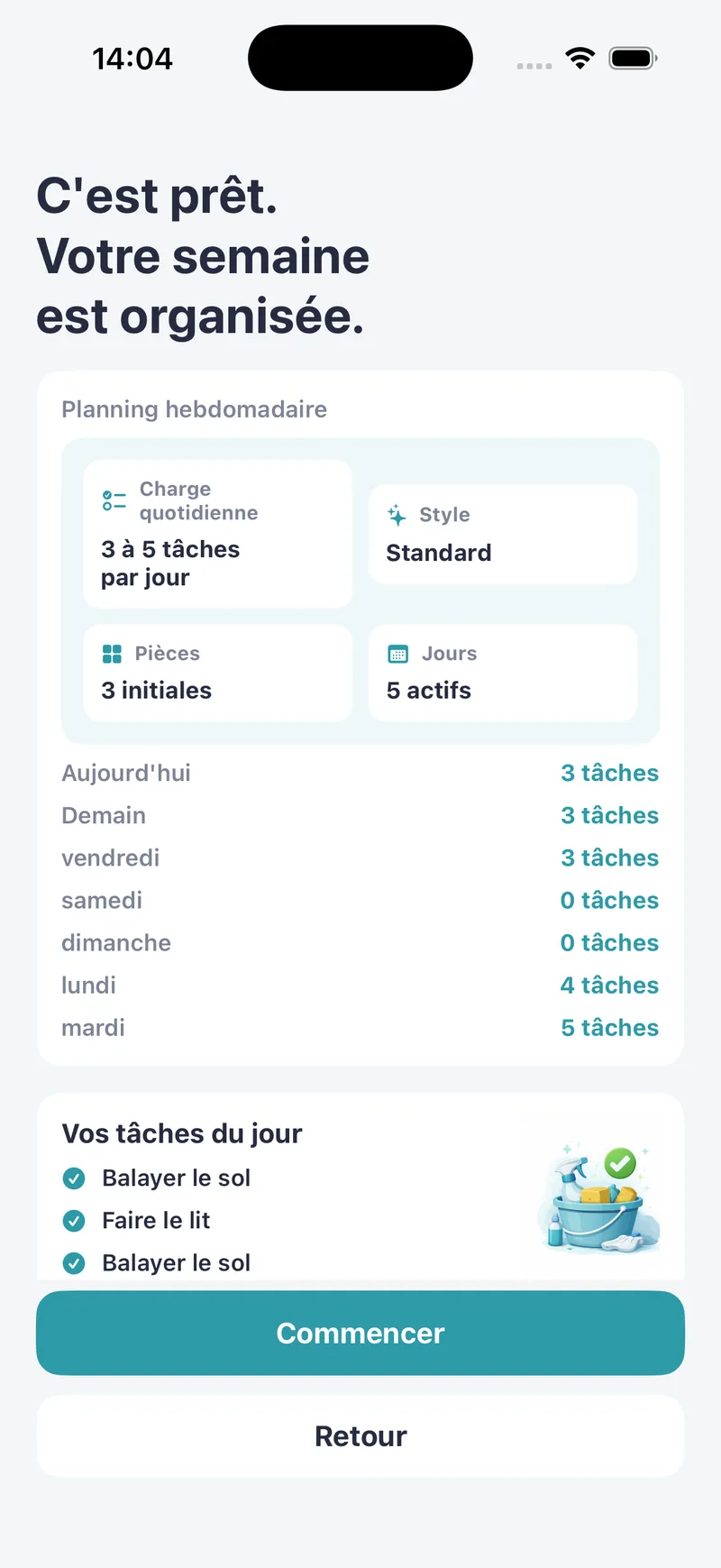
Étape 1: Commencez avec un premier planning
À la première ouverture, choisissez vos pièces, votre style de ménage (léger, standard ou approfondi), les jours qui vous conviennent et le nombre de tâches souhaité par jour. Tidily crée alors une première sélection de pièces et de tâches.
Ce n’est qu’un point de départ : vous pourrez tout modifier dans l’onglet Ma maison.
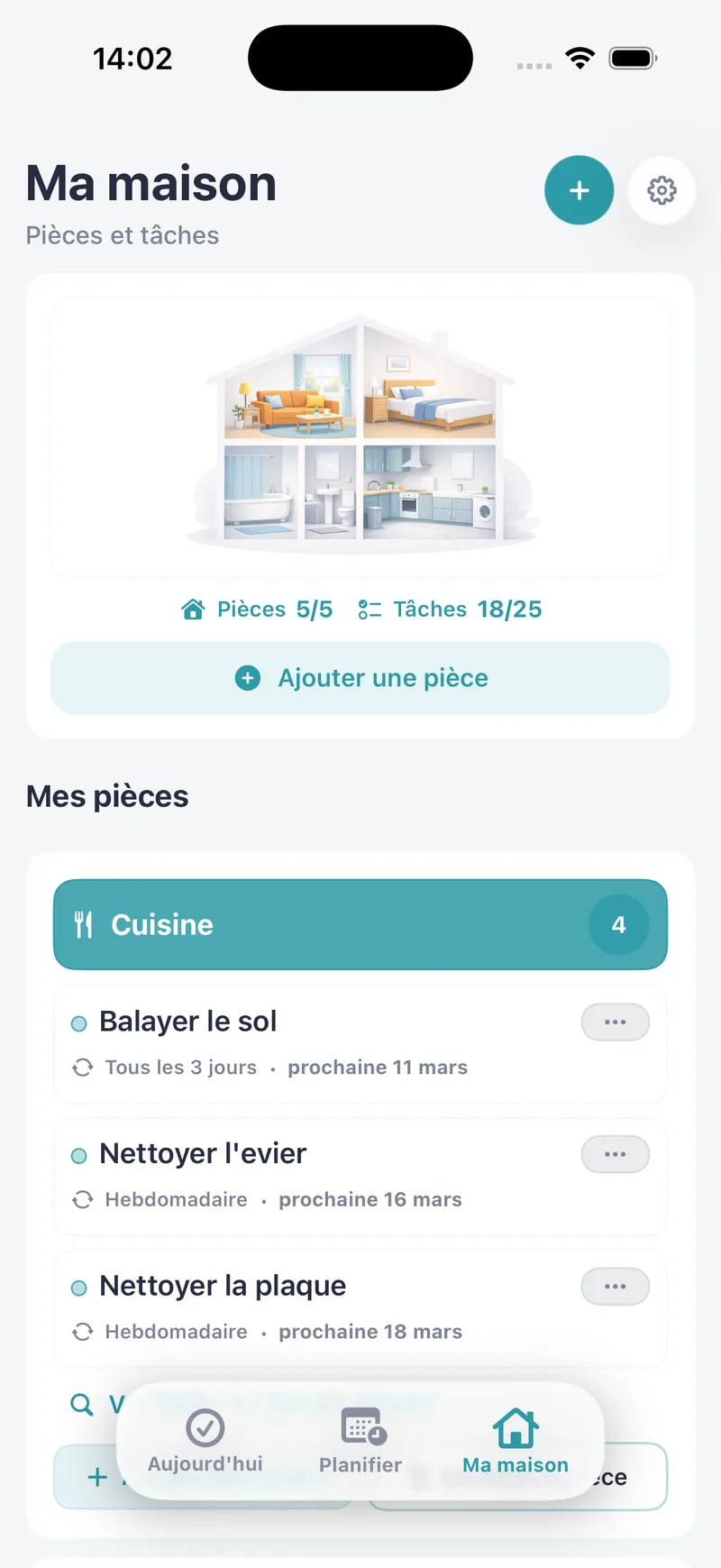
Étape 2: Ajoutez vos pièces et vos tâches
Dans Ma maison, touchez Ajouter une pièce et choisissez un nom et une icône. Pour créer une tâche, utilisez le bouton + en haut ou Ajouter une tâche dans une pièce. Indiquez son nom, si elle est ponctuelle ou récurrente, sa fréquence et sa date.
Pour modifier ou supprimer une tâche, utilisez les trois points à côté. Pour modifier ou supprimer une pièce, touchez Modifier la pièce sur sa carte.
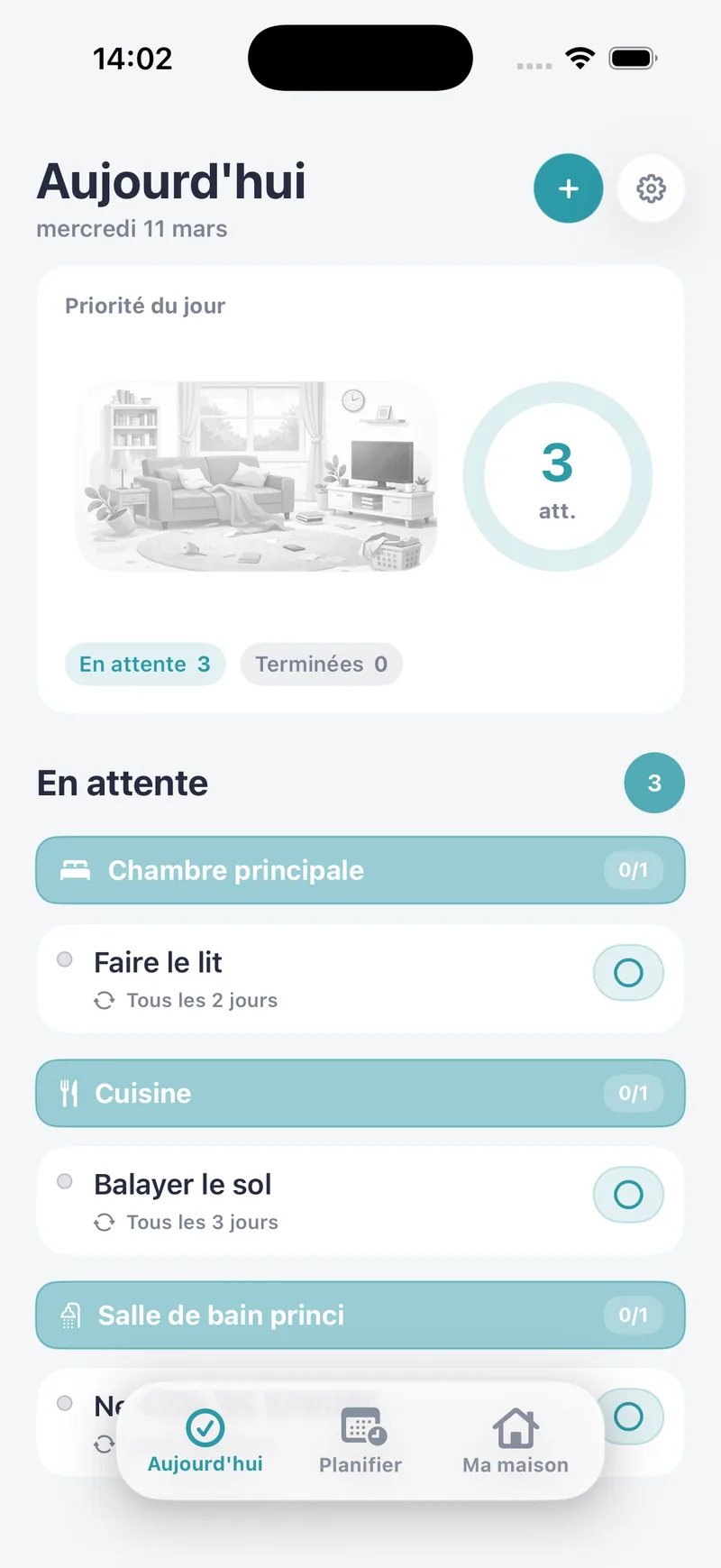
Étape 3: Consultez les tâches du jour
L’onglet Aujourd’hui rassemble les tâches en attente et en retard, regroupées par pièce, pour éviter de passer toute la maison en revue.
Touchez le cercle d’une tâche pour la marquer comme terminée. En cas d’erreur, vous pouvez annuler depuis la liste des tâches terminées.
Étape 4: Ignorez ou reportez une tâche
Si une tâche ne convient pas aujourd’hui, faites-la glisser pour l’ignorer ou la reporter à un autre jour. Le bouton en forme d’œil affiche ou masque les tâches déjà terminées.
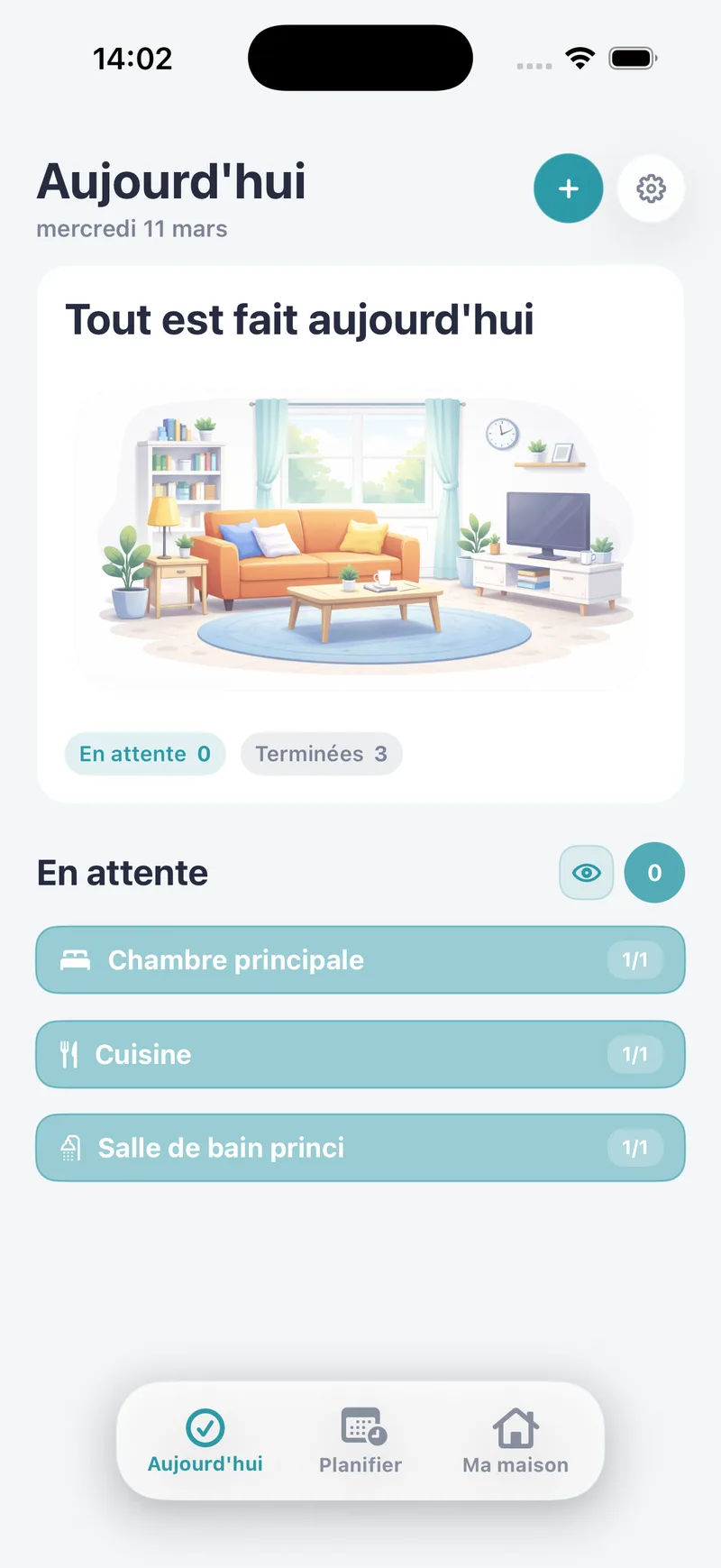
Étape 5: Les tâches en retard ne s’accumulent pas
Si une tâche récurrente reste inachevée plusieurs jours, une seule tâche en attente apparaît, et non une par jour manqué. Sa date indique le premier jour où elle n’a pas été faite.
Quand vous la terminez, l’application considère le retard comme rattrapé. La tâche revient à sa prochaine date habituelle.
Étape 6: Organisez la semaine
Dans l’onglet Planifier, vous voyez la répartition de la semaine et pouvez déplacer une tâche d’un jour à l’autre lorsque vos projets changent. Si la même tâche est déjà en attente ce jour-là, l’application empêche le déplacement pour éviter un doublon. Planifier est une fonction de Tidily Pro.
Étape 7: Activez les rappels
Ouvrez les Réglages avec la roue dentée en haut, puis Notifications. Activez les rappels, choisissez l’heure et les jours où vous souhaitez les recevoir. Vous pourrez les adapter à votre routine.
Questions fréquentes
Comment ajouter une pièce ?
Dans Ma maison, touchez Ajouter une pièce. Choisissez un nom et une icône, puis enregistrez : la pièce apparaît dans votre liste.
Comment supprimer une tâche ?
Dans Ma maison, ouvrez les trois points de la tâche dans la carte de la pièce et touchez Supprimer.
Comment supprimer une pièce ?
Dans Ma maison, touchez Modifier la pièce sur sa carte, puis utilisez le bouton de suppression.
Que se passe-t-il si j’ignore une tâche ?
Elle est enregistrée comme ignorée pour ce jour-là. En cas d’erreur, vous pouvez annuler depuis la liste des tâches terminées dans Aujourd’hui.
Pourquoi ne vois-je qu’une tâche en attente après plusieurs jours de retard ?
L’application regroupe le retard pour ne pas surcharger la liste. Une seule tâche apparaît, datée du premier jour manqué. Une fois terminée, elle reprend son calendrier habituel.

Découvre quoi nettoyer aujourd’hui.
Télécharge Tidily gratuitement et note les tâches de ta maison en quelques minutes.