Como usar o Tidily
Organize sua casa em poucos minutos. Siga os passos com as telas do aplicativo.

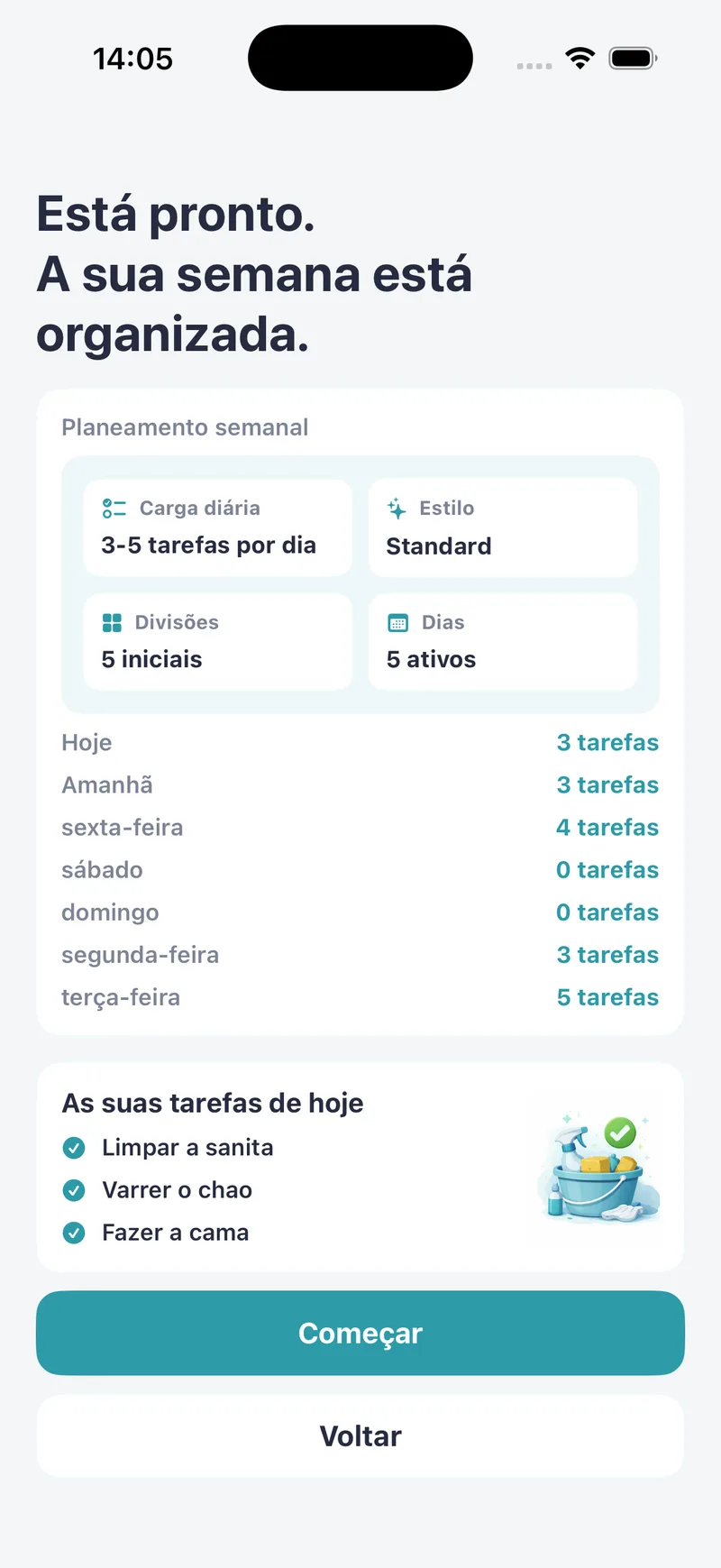
Passo 1: Comece com um plano inicial
Na primeira vez que abre o aplicativo, você escolhe os cômodos, o estilo de limpeza (leve, standard ou a fundo), os dias disponíveis e quantas tarefas quer por dia. Com isso, o Tidily cria uma seleção inicial de cômodos e tarefas.
É apenas um ponto de partida: depois você pode mudar tudo na aba Minha casa.
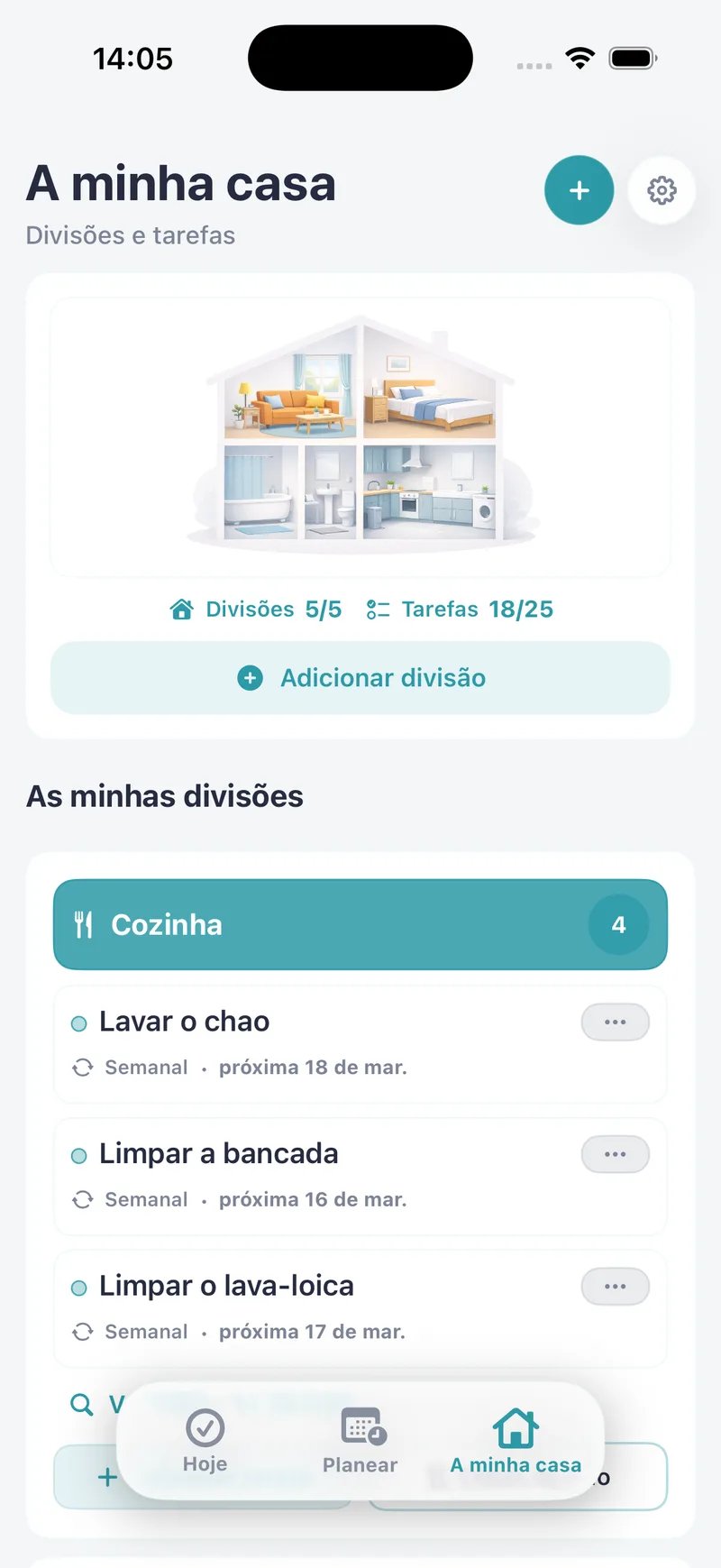
Passo 2: Adicione seus cômodos e tarefas
Em Minha casa, toque em Adicionar cômodo e escolha um nome e um ícone. Para criar uma tarefa, use o botão + na parte superior ou Adicionar tarefa dentro do cômodo. Informe o nome, se é única ou recorrente, a frequência e a data.
Para editar ou excluir uma tarefa, use os três pontos ao lado dela. Para editar ou excluir um cômodo, toque em Editar cômodo no cartão dele.
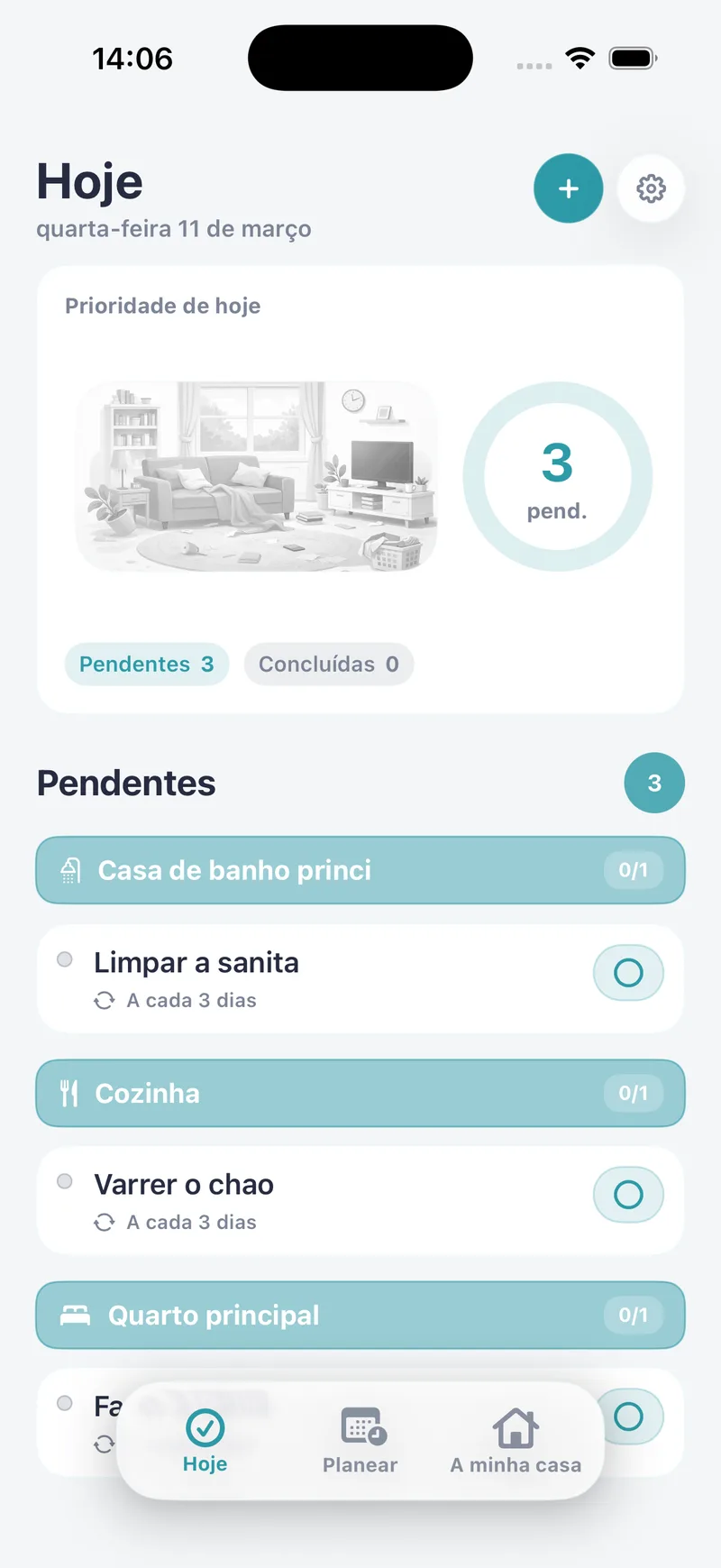
Passo 3: Veja o que fazer hoje
A aba Hoje reúne as tarefas pendentes e atrasadas, agrupadas por cômodo, para você não precisar conferir a casa inteira.
Toque no círculo de uma tarefa para marcá-la como concluída. Se errar, você pode desfazer a ação na lista de concluídas.
Passo 4: Pule ou reagende uma tarefa
Se não puder fazer uma tarefa hoje, deslize-a para pular ou reagendar para outro dia. Use o botão do olho para mostrar ou ocultar as tarefas já concluídas.
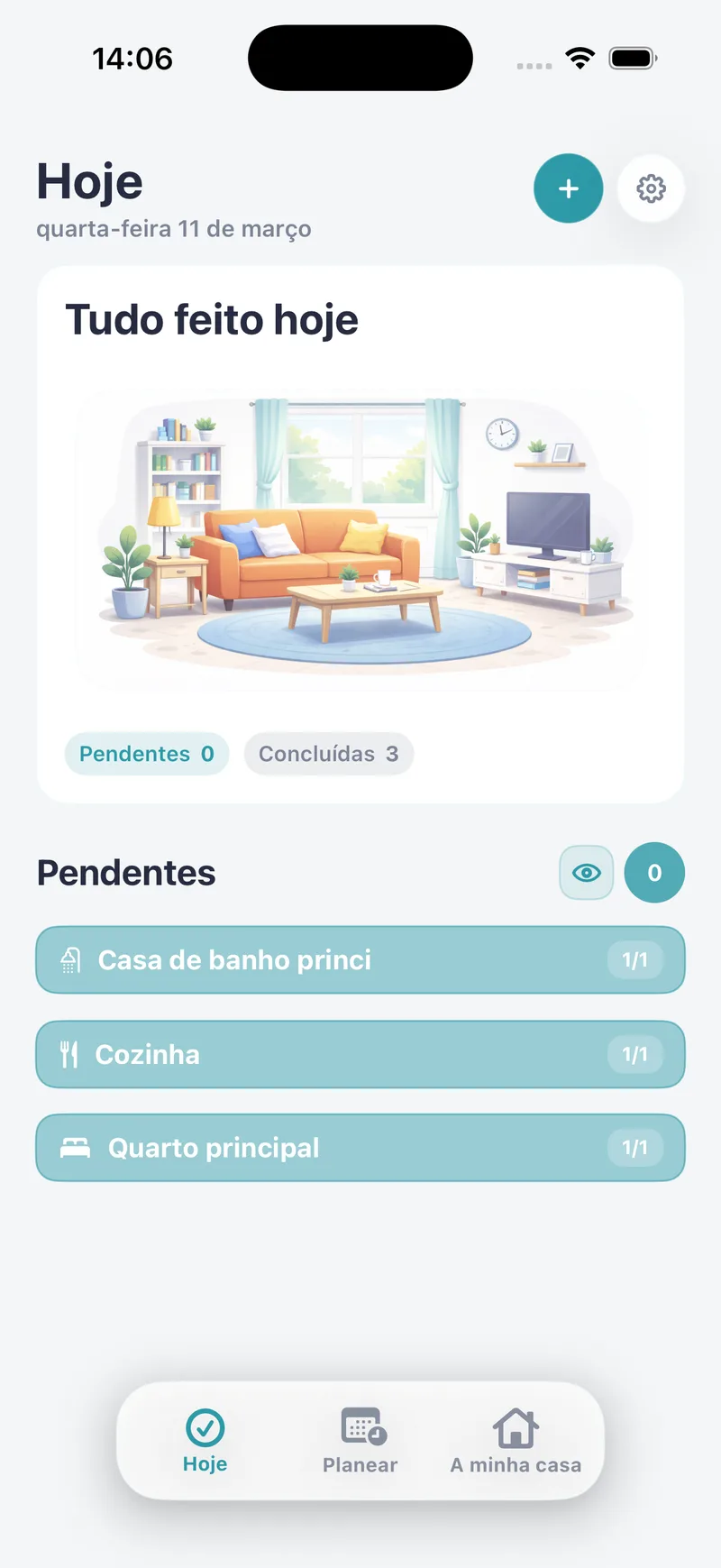
Passo 5: As tarefas atrasadas não se acumulam
Quando uma tarefa recorrente fica vários dias sem ser feita, você vê apenas uma pendência, não uma por dia. A data indica o primeiro dia em que ela deixou de ser feita.
Ao concluir a tarefa, o aplicativo considera que você colocou tudo em dia, e ela volta a aparecer na próxima data normal.
Passo 6: Organize a semana
Na aba Planear, você vê a distribuição da semana e pode arrastar uma tarefa para outro dia quando os planos mudarem. Se a mesma tarefa já estiver pendente naquele dia, o aplicativo impede a mudança para evitar duplicatas. Planejar é um recurso do Tidily Pro.
Passo 7: Ative os lembretes
Abra Ajustes pela engrenagem na parte superior e entre em Notificações. Ative os lembretes, escolha o horário e os dias em que quer recebê-los. Você pode mudar essas opções quando sua rotina mudar.
Dúvidas frequentes
Como adiciono um novo cômodo?
Vá a Minha casa e toque em Adicionar cômodo. Escolha um nome e um ícone, salve e ele aparecerá na lista.
Como excluo uma tarefa?
Em Minha casa, abra os três pontos da tarefa dentro do cartão do cômodo e toque em Excluir.
Como excluo um cômodo?
Em Minha casa, toque em Editar cômodo no cartão dele e use o botão de excluir.
O que acontece se eu pular uma tarefa?
Ela fica registrada como pulada naquele dia. Se foi um engano, você pode desfazer a ação na lista de concluídas da aba Hoje.
Por que só vejo uma tarefa pendente depois de vários dias de atraso?
O aplicativo resume o atraso para não sobrecarregar a lista. Você vê uma única pendência, com a data do primeiro dia em que a tarefa não foi feita. Ao concluí-la, ela volta ao calendário normal.

Descubra o que limpar hoje.
Baixe o Tidily grátis e anote as tarefas da sua casa em poucos minutos.